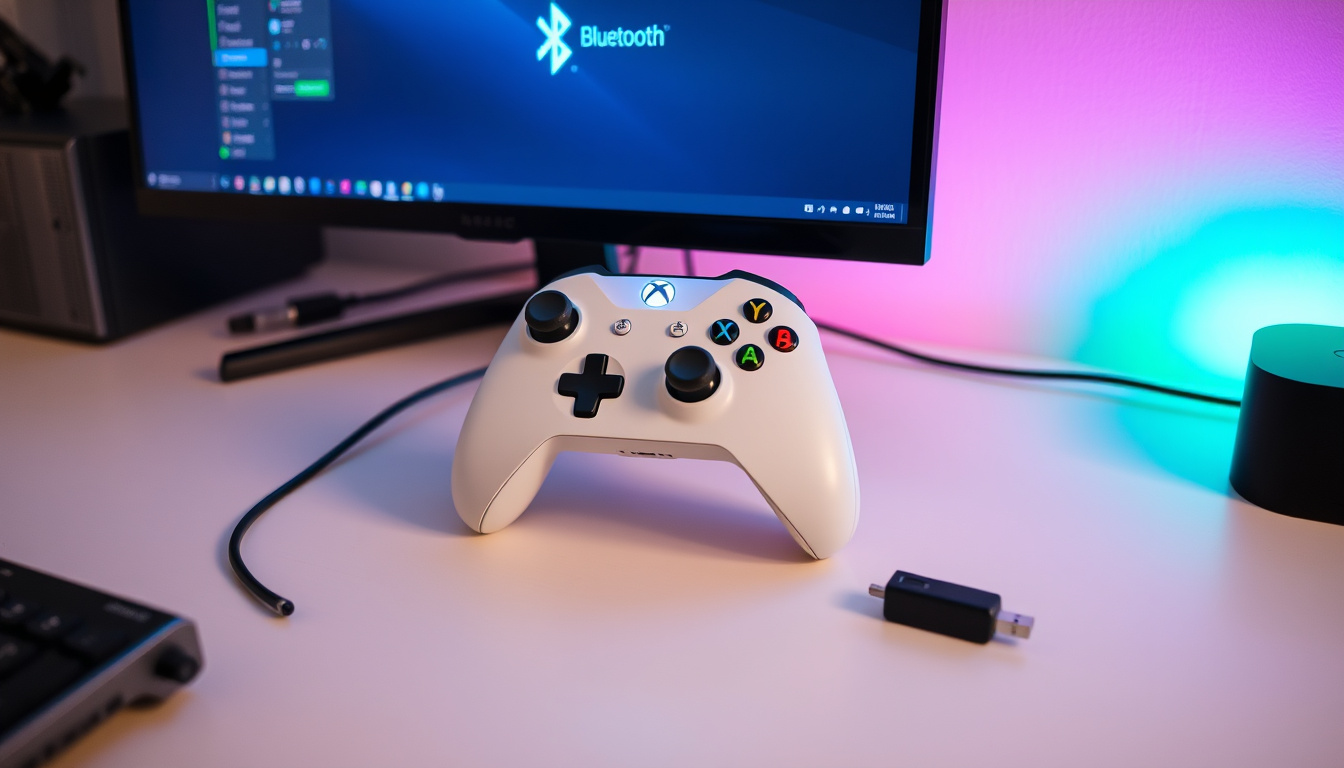

Verbindet euren Xbox Controller in Sekunden mit dem PC – egal ob per USB-Kabel, Bluetooth oder Xbox Wireless Adapter. Nicht jeder Controller unterstützt kabelloses Verbinden: Ältere Xbox One Modelle (1537, 1697) haben kein Bluetooth – bei diesen führt kein Weg am USB-Kabel oder Xbox Wireless Adapter vorbei. Diese Anleitung zeigt Schritt für Schritt, wie ihr euren Controller mit Windows 10 oder 11 verbindet – und was ihr tun könnt, wenn etwas nicht klappt.
Verbindungsarten: USB-Kabel, Bluetooth, Xbox Wireless Adapter · Bluetooth-Voraussetzung: Windows 10 Anniversary Update oder höher · Offizielle Quelle: support.xbox.com · Kompatible Controller: Xbox One, Series X|S, Elite · Häufigstes Problem: PC erkennt Controller nicht
Kurzüberblick
- USB-Verbindung funktioniert mit jedem Controller (Xbox Support)
- Bluetooth ab Modell 1708 vorhanden (Memory PC)
- Modellnummer im Batteriefach prüfen (Memory PC)
- Kompatibilität mit sehr alten PCs ungetestet
- Exakte Firmware-Versionen nicht öffentlich dokumentiert
- Regionale Preisunterschiede (DE vs. AT/CH) nicht vollständig erfasst
- Bluetooth-fähige Controller ab 2016 (Memory PC)
- Xbox Series Controller mit BT-Problemen (November 2020) (ComputerBase Forum)
- Windows 11 Pairing-Änderung (Oktober 2021) (Memory PC)
- Treiber-Update über Xbox Zubehör App bei Problemen (ComputerBase Forum)
- Bei anhaltenden Problemen: USB-Kabel als zuverlässige Fallback-Lösung nutzen (Nicki5 YouTube-Tutorial)
Die folgende Tabelle fasst die technischen Spezifikationen und Einrichtungsparameter für alle Verbindungswege zusammen.
| Eigenschaft | Details |
|---|---|
| Kompatible OS | Windows 10/11 |
| Bluetooth-Controller | Xbox One S/X, Series X|S (ab Modell 1708) |
| Modellnummern ohne BT | 1537, 1697 (ältere Xbox One) |
| Windows 10 Pairing | „Bluetooth oder ein anderes Gerät hinzufügen“ |
| Windows 11 Pairing | „Gerät hinzufügen“ |
| Pairing-Taste | 3 Sekunden drücken bis Xbox-Symbol blinkt |
| Verbindungssymbol | Xbox-Symbol leuchtet dauerhaft |
| Offizielle Anleitung | support.xbox.com |
Wie kann ich einen Xbox Controller mit dem PC verbinden?
Die einfachste Methode führt über ein USB-Kabel: Einfach das USB-C-Kabel in den Controller und einen freien USB-Port am PC einstecken. Windows erkennt den Controller automatisch, zusätzliche Treiber. Das USB-Kabel hat einen doppelten Vorteil: Es lädt den Akku während des Spielens und umgeht sämtliche drahtlosen Verbindungsprobleme (Memory PC).
Voraussetzungen prüfen
Bevor du loslegst, prüfe kurz: Welches Xbox-Controller-Modell hast du? Die Modellnummer befindet sich im Batteriefach. Ältere Xbox One Controller mit den Nummern 1537 und 1697 haben kein Bluetooth – bei diesen Modellen führt kein Weg am USB-Kabel oder Xbox Wireless Adapter vorbei. Alle Modelle ab 1708 unterstützen Bluetooth standardmäßig (Memory PC).
Für die USB-Verbindung brauchst du lediglich ein kompatibles Kabel. Ein Ladegerät mit USB-C reicht aus, oder das Original-Xbox-Kabel. Die Erkennung unter Windows 10 und 11 erfolgt Plug-and-Play – nach dem Einstecken sollte der Controller im Startmenü unter „Geräte“ erscheinen.
Wer auf Nummer sicher gehen will, greift zum USB-Kabel: Diese Methode funktioniert bei jedem Xbox Controller – unabhängig vom Modell. Ein geeignetes USB-C-Kabel kostet zwischen 5 und 15€.
Wie verbinde ich Xbox-Controller mit PC Bluetooth?
Für kabelloses Spielen brauchst du Bluetooth 4.0 oder höher auf deinem PC. Viele Desktop-Rechner haben keinen eingebauten Bluetooth-Chip – hier hilft ein Bluetooth-Dongle wie der TP-Link Archer TX55HU für 9–12€ (Nicki5 YouTube-Tutorial). Die Treiber installieren sich meist automatisch.
Bluetooth auf Controller aktivieren
Schalte den Controller ein und halte die Pairing-Taste an der Oberseite gedrückt – bis das Xbox-Symbol zu blinken beginnt. Das dauert etwa 3 Sekunden. Jetzt ist der Controller im Kopplungsmodus und sucht nach einem Gerät (ComputerBase Forum).
PC-Bluetooth-Einstellungen
Unter Windows 10 wählst du „Bluetooth oder ein anderes Gerät hinzufügen“ und dann „Bluetooth“. Unter Windows 11 klickst du direkt auf „Gerät hinzufügen“. Der Xbox Controller erscheint in der Liste – einmal antippen und die Verbindung steht. Bei erfolgreicher Kopplung leuchtet das Xbox-Symbol dauerhaft (Memory PC).
„Sie können den Controller mit einem Windows-Gerät verbinden, indem Sie ein USB-Kabel, den Xbox Wireless Adapter für Windows oder Bluetooth verwenden.“
Xbox Controller mit Xbox Wireless Adapter verbinden
Der Xbox Wireless Adapter für Windows ist die zuverlässigste Option – besonders für Nutzer, bei denen Bluetooth-Verbindungen instabil bleiben. Der Adapterfunkt auf dem 2,4-GHz-Band und hat deutlich weniger Latenz als Bluetooth. Einzelnd kostet er etwa 20€ (ComputerBase Forum), oft günstiger im Bundle mit einem Controller.
Adapter einrichten
Stecke den Adapter in einen freien USB-Port am PC. Windows installiert die Treiber automatisch. Bei Problemen prüfe unter support.xbox.com, ob ein generelles Verbindungsproblem vorliegt (Xbox Support Adapter-Fehlersuche).
Controller pairen
Schalte den Controller ein und drücke gleichzeitig die Xbox-Taste und die Sync-Taste (die kleine Taste am Controllerrand). Halte beide 3 Sekunden gedrückt – das Xbox-Symbol blinkt. Der Adapter verbindet sich automatisch mit dem Controller (ComputerBase Forum).
Nutzerberichte zeigen: Bluetooth-Verbindungen zum Xbox Wireless Controller können instabil sein und zufällig abbrechen. Ein Forum-Nutzer bei ComputerBase beschreibt die Adapter-Verbindung als „tausendmal besser“ als Bluetooth (ComputerBase Forum).
Warum findet mein PC den Xbox Controller nicht?
Das häufigste Problem: Der Controller wird nicht erkannt, obwohl er per USB angeschlossen oder per Bluetooth gekoppelt wurde. Windows zeigt ihn schlicht nicht in der Geräteliste an. Die Ursachen sind vielfältig – von veralteten Treibern bis hin zu inkompatiblen Modellen.
Treiber überprüfen
Öffne den Geräte-Manager und suche unter „Bluetooth“ oder „Xbox Geräte“ nach dem Controller. Wenn ein gelbes Ausrufezeichen erscheint, klicke rechts auf das Gerät und wähle „Treiber aktualisieren“. Alternativ kannst du die Treiber deinstallieren und neu installieren – Windows lädt die benötigten Dateien dann frisch herunter (Nicki5 YouTube-Tutorial).
Firmware-Update durchführen
Die Xbox Zubehör App für Windows enthält Firmware-Updates für den Controller. Ein veraltetes Firmware kann Verbindungsprobleme verursachen. Lade die App aus dem Microsoft Store, verbinde den Controller per USB und folge den Anweisungen. Wenn das Update fehlschlägt, kannst du über die gleiche App auf eine frühere Firmware-Version zurücksetzen (Xbox Support).
Windows kann den Controller nach einer Inaktivitätsphase automatisch abschalten. Deaktiviere diese Funktion in den Bluetooth-Einstellungen, um Verbindungsabbrüche zu vermeiden (ComputerBase Forum).
Weitere Probleme: Xbox-Controller verbindet sich nicht mit dem PC
Manchmal liegt das Problem tiefer als erwartet – etwa bei Xbox 360 Controllern oder Laptops mit instabiler Bluetooth-Hardware.
Für Xbox 360 Controller
Der Xbox 360 Controller verwendet einen anderen Funkstandard und ist nicht nativ mit dem Xbox Wireless Adapter kompatibel. Es gibt spezielle USB-Adapter für Xbox 360 Controller, die als „Xbox 360 Controller PC-USB-Adapter“ erhältlich sind. Offizielle Xbox 360 Wireless Empfänger funktionieren nur an der Xbox-Konsole, nicht am PC.
Laptop-spezifische Tipps
Viele Laptops haben ab Werk Bluetooth 4.0 oder höher, aber der Chipsatz kann Probleme mit dem Xbox Controller verursachen. Probiere einen USB-Bluetooth-Dongle an einem anderen Port – die Position (vorne oder hinten) soll laut Nutzerberichten keinen Unterschied machen (ComputerBase Forum). Wenn der Laptop den Controller gar nicht findet, prüfe im Geräte-Manager, ob Bluetooth aktiviert ist.
„Ab Version 1708 oder höher unterstützt der Controller standardmäßig Bluetooth.“
Bestätigte Fakten und offene Fragen
Die folgende Übersicht trennt verifizierte Informationen von Punkten, die noch nicht abschließend belegt sind.
Bestätigt
- USB-Verbindung funktioniert mit allen Controllern
- Bluetooth ab Modell 1708 serienmäßig vorhanden
- Windows 10 Anniversary Update oder höher für BT erforderlich
- Modellnummer im Batteriefach prüfbar
- Pairing-Taste 3 Sekunden drücken bis Xbox-Symbol blinkt
Unsicher
- Kompatibilität mit sehr alten PCs ohne BT-Chip unklar
- Regionale Preisunterschiede nicht vollständig erfasst
- Exakte Firmware-Versionen nicht öffentlich dokumentiert
Verwandte Beiträge: Diablo 4 Totenbeschwörer Build Season 12 · Xiaomi Redmi Note 14 Pro+ 5G Test
Häufig gestellte Fragen
Ist ein Xbox Controller mit jedem PC kompatibel?
Ja, grundsätzlich: Jeder Xbox Controller funktioniert per USB-Kabel an jedem Windows-PC. Für Bluetooth-Verbindungen brauchst du Windows 10 Anniversary Update oder höher und einen Bluetooth-4.0-fähigen PC oder Adapter.
Brauche ich einen Adapter für Bluetooth?
Nur wenn dein PC keinen eingebauten Bluetooth-Chip hat. Ein USB-Bluetooth-Dongle wie der TP-Link Archer TX55HU kostet 9–12€ und wird von Windows automatisch erkannt.
Warum blinkt die Xbox-Taste?
Die blinkende Xbox-Taste zeigt den Pairing-Modus an. Der Controller sucht nach einem Gerät zum Verbinden. Sobald die Verbindung steht, leuchtet das Symbol dauerhaft.
Funktioniert das mit Windows 11?
Ja. Die Einrichtung unterscheidet sich leicht: Windows 11 verwendet „Gerät hinzufügen“ statt „Bluetooth oder ein anderes Gerät hinzufügen“. Ansonsten funktioniert alles identisch zu Windows 10.
Wie lade ich Treiber für Xbox Controller herunter?
Windows installiert die Treiber in der Regel automatisch. Wenn Probleme auftreten, öffne den Geräte-Manager, suche den Controller und wähle „Treiber aktualisieren“. Ein Treiber-Download von Drittanbieterseiten ist nicht nötig.
Kann ich mehrere Controller verbinden?
Ja. Per Bluetooth lassen sich bis zu acht Controller gleichzeitig koppeln. Der Xbox Wireless Adapter unterstützt ebenfalls mehrere Controller – ideal für lokale Multiplayer-Spiele.
Was tun bei Xbox 360 Controller?
Der Xbox 360 Controller verwendet einen anderen Funkstandard und ist nicht nativ mit dem Xbox Wireless Adapter kompatibel. Für PC-Spiele mit einem Xbox 360 Controller brauchst du einen speziellen USB-Adapter, der als Zubehör erhältlich ist.
Weitere Artikel





Maximilian Albrecht ist Medienredakteur bei Abendfokus.